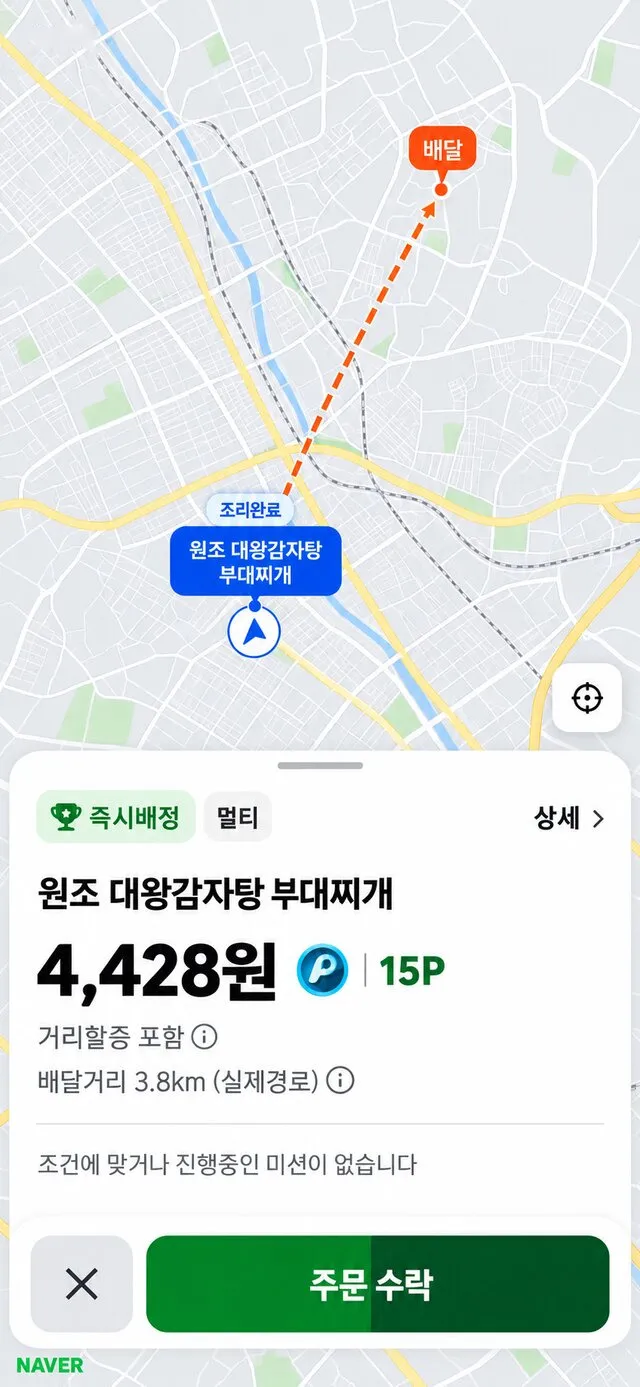
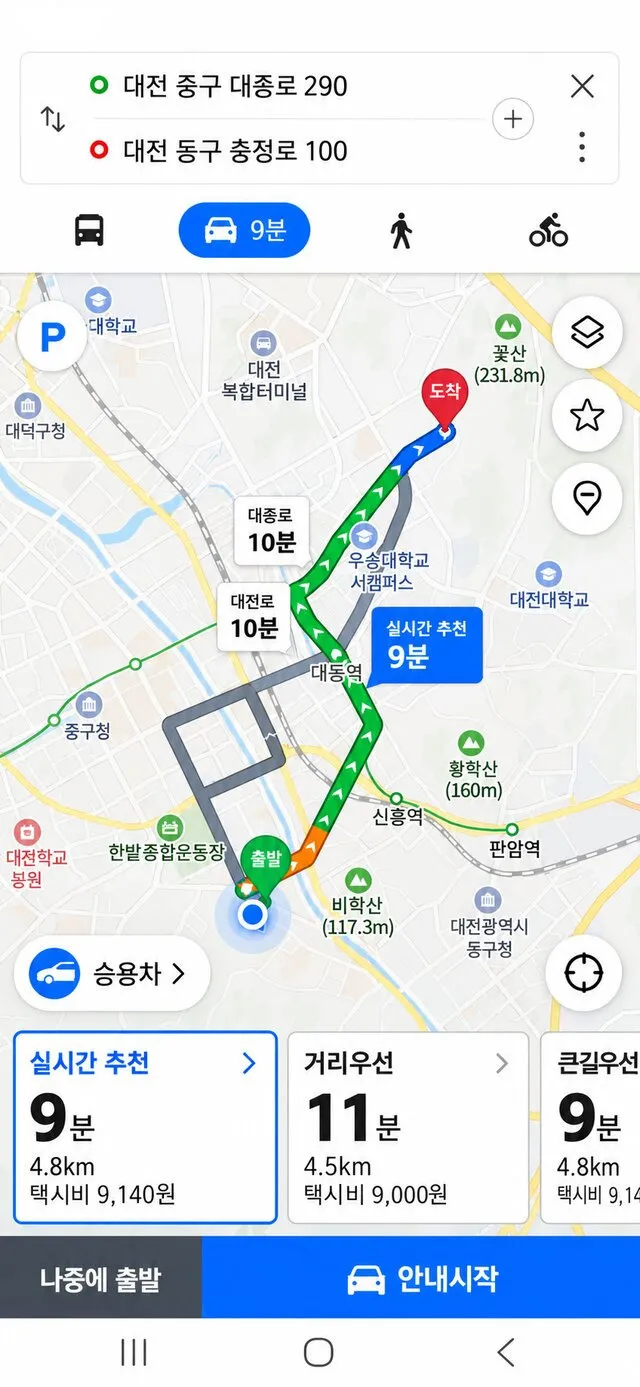
공개 예정
1 신청
시작 전에 준비할 것
닉네임/생년/지역으로 바꿔요.
예) 딸배/84/서울
단톡방 ≡ → 맨 위 나 → 프로필 설정 → 닉네임 바꾸고 완료
단톡방 대화상대에서 방장님을 눌러 1:1로 보내요. 이메일은 플레이 스토어 오른쪽 위 동그라미를 누르면 보여요.
예) 네비 신청합니다. 구글 이메일: 내이메일@gmail.com
답을 받으면 이 링크로 다시 들어와 2 설치로 가요.
2 설치
방장님이 등록했다고 답한 뒤에 눌러 주세요. 사진을 누르면 크게 보여요.
플레이 스토어에서 검색하면 안 나와요.
아직 테스트 중인 앱이라 꼭 아래 버튼으로 들어가야 설치 화면이 나와요.
↓ 이 버튼을 눌러야만 설치할 수 있어요
처음이면 테스트 참여 버튼이 먼저 나와요.
이름이 kr.ddalbaehyung.navi (unreviewed)여도 맞아요.
폰 두 대면 두 폰 모두 설치해요.
3 설정
사진을 누르면 크게 보여요. 빨간 동그라미가 누를 곳이에요.
먼저 폰을 몇 대로 쓰는지 골라 주세요
위에서 고르면 순서가 나와요.
구글 계정은 아무거나 골라도 돼요.
처음이면 승인 대기. 방장님 승인 뒤 다시 확인.
접근성은 앱이 화면의 주소를 읽게 하는 설정이에요. 꼭 켜야 해요. 접근성 줄의 설정하기를 눌러요.
왼쪽 설치 삭제는 누르지 마세요.
접근성이 설정됨으로 바뀌어 있어요. 홈 화면이 나오면 끝이에요. 오른쪽 위 운행 버튼이 켜져 있으면 콜을 잡을 때 지도가 열려요.
기다리는 화면이 나오면 그대로 두고 길안내폰을 들어요.
길안내폰은 로그인도 승인도 없어요.
블루투스, 근처 기기 창은 허용을 눌러요.
접근성은 꼭 켜야 해요. 접근성 줄의 설정하기를 눌러요.
접근성이 설정됨으로 바뀌어 있어요. 배터리는 설정하기 → 확인.
설정하기를 누르고 9~13번과 같은 순서로 켜요. 홈 화면이 나오면 끝이에요. 콜을 잡으면 길안내폰에서 지도가 열려요.
막혔을 때